


9. Outros compontes e ajustes finais
Ao produzirmos um relatório buscamos sempre que ele seja apresentado com o melhor layout possível. Sempre será necessário fazer ajustes nos textos, figuras ou tabelas. Muitas vezes não contamos com uma equipe de comunicação que poderá nos auxiliar nesta etapa e o profissional de vigilância deverá desenvolver um documento claro, intuitivo e detalhado de forma autônoma.
Nesta seção, veja abaixo algumas dicas para tornar seu relatório automatizado ainda melhor!
9.1 Automatizando a atualização do texto
Em relatórios automatizados, algumas vezes pode ser interessante inserir valores em meio aos textos para que estes sejam atualizados automaticamente (a todo momento que modificarmos a fonte de dados). Você se lembra do conteúdo que criamos para construir a introdução do nosso relatório? Nele o texto inicial trazia trechos sem o seu preenchimento, referindo que havia N casos de dengue e M óbitos (Figura 11):
“O Departamento de Vigilância Epidemiológica do Estado de Rosas, por meio deste boletim epidemiológico (referência 1), apresenta informações gerais sobre a dengue (referência 2), assim como uma breve análise dos dados históricos relativos à situação epidemiológica da dengue no Estado de Rosas. Entre 2007 e 2012, o município registrou N casos confirmados de dengue e M óbitos. A distribuição dos casos confirmados por semana epidemiológica é apresentada na Figura 1. O número de casos por classificação final são é apresentado na Tabela 1.”
Agora, precisamos programar no R um script para
que estes valores sejam calculados e inseridos no texto de forma
automática, sendo modificados todas as vezes em que a base de dados é
alterada.
Vamos lá! Para isso, adicione o código abaixo no primeiro trecho do
chunk do arquivo .Rmd em seu computador:
n_casos = nrow(dengue)
n_obitos = sum(dengue$CLASSI_FIN == 2, na.rm = TRUE)
Observe na Figura 62 como deverá ficar o início de seu arquivo
.Rmd (linhas 36 e 37 do script).
Figura 62: Tela com a inserção de valores no texto do script.

Bom, agora vamos detalhar o que aconteceu! Você poderá inserir a
qualquer momento os valores definidos, por estes objetos, em textos que
são fixos utilizando a seguinte escrita:
aspas + r + nome_do_objeto + aspas. Observe abaixo como
ficou o texto final com estas inclusões:
O **Departamento de Vigilância Epidemiológica do Estado de Rosas**, por meio deste
boletim informativo^1^, apresenta informações gerais sobre a dengue^2^, assim como
uma breve análise dos dados históricos relativos à situação epidemiológica da dengue
no Estado de Rosas. Entre 2007 e 2012, o município registrou `r n_casos` casos
confirmados de dengue e `r n_obitos` óbitos. A distribuição dos casos confirmados
por semana epidemiológica é apresentada na *Figura 1*. O número de casos por
classificação final é apresentado na *Figura 1*.
Digite os códigos apresentado acima no seu RStudio para
que você possa obter um documento final como o apresentado na Figura
63.
Figura 63: Renderização do script com valores substituidos no texto.

Foi fácil, não é mesmo? Daremos mais dicas de aprimoramento mais adiante nesta seção.
9.2 Quebras de linha
Ao exportar arquivos para formatos PDF (.pdf) ou Word
(.docx) você poderá determinar o local de quebra de linha
entre diferentes pontos do texto. Esta etapa facilitará para que o
leitor não se sinta perdido no texto ou ache que você esqueceu conteúdos
que ficarão na página seguinte. Para isso você pode incluir a expressão
\newpage ao longo dos trechos de texto em seu arquivo
Rmarkdown.
Para praticar, inclua esta expressão antes do início de cada título
de seu documento .Rmd. Em seguida, selecione a seta ao lado
do botão knit, e escolha a opção de renderizar seu documento no
formato .pdf. Observe um exemplo no código abaixo:
# Titulo 1

`\newpage`

# Titulo 2
Agora avalie o resultado em seu RStudio. O que achou
desta configuração?
9.3 Espaçamento
Por padrão, o R ignora todos os espaços entre parágrafos
e palavras no arquivo .Rmd. Mas se você julgar necessário
pode inclui-los explicitamente. Para isso basta escrever a sintaxe:
</br> para que todos os arquivos que você renderizar
(.html, .pdf e .docx). Para
praticar, insira o texto   entre o primeiro
parágrafo do documento e a primeira imagem, conforme o código
abaixo:
O **Departamento de Vigilância Epidemiológica do Estado de Rosas**, por meio deste
boletim informativo^1^, apresenta informações gerais sobre a dengue^2^, assim como
uma breve análise dos dados históricos relativos à situação epidemiológica da dengue
no Estado de Rosas. Entre 2007 e 2012, o município registrou `r n_casos` casos
confirmados de dengue e `r n_obitos` óbitos. A distribuição dos casos confirmados
por semana epidemiológica é apresentada na *Figura 1*. O número de casos por
classificação final é apresentado na *Figura 1*.
</br>
 
</br>
 
{width="100%"}Veja como ficaria o seu código no Rstudio (Figura 64):
Figura 64: Espaçamento do script.

Agora renderize o seu documento novamente no formato
.pdf e verifique a diferença!

Atenção
Caso tenha encontrado dificuldade de chegar a um arquivo com os scripts que utilizamos, não se preocupe e continue no curso!
Deixamos pronto para você um arquivo de estudo com todos os elementos
que aplicamos nesta subseção: o exemplo_1_final.Rmd. Você
poderá encontrá-lo acessando o menu lateral “Arquivos” do Ambiente
Virtual do curso e fazer o download.
9.4 Cabeçalho YAML
Conforme vimos no início deste curso, todo arquivo .Rmd
tem em seu início um cabeçalho com metadados sobre o
documento. Lembre-se que os limites são indicados por três hífens
(---) no início de final desta parte do documento.
Este cabeçalho é escrito em um formato que inclui informações gerais sobre o documento, assim como definições indicando como o documento final (output) será renderizado. As informações incluídas no arquivo irão aparecer no início dele. Veja abaixo algumas informações mais comuns que poderão ser configuradas:
- título:
title - subtítulo:
subtitle - autor:
author - data:
1º de janeiro de 2022
Veja um exemplo de um cabeçalho YAML no arquivo
.Rmd:
Figura 65: Cabeçalho YAML do script.

Agora veja como fica a renderização do arquivo na Figura 66 após as
informações que inserimos no cabeçalho YAML do
script.
Figura 66: Renderização do script com as informações do cabeçalho YAML.

Como vimos durante este curso, os códigos em R ou
chunks podem ser incluídos pelo uso da seguinte expressão
{```r}. Podemos configurar apenas uma única vez no
cabeçalho YAML, por exemplo, para que todos os blocos de
contendo chunks utilizem a data em que o documento foi gerado.
Desta forma, o valor a ser colocado após o argumento date:
deve ser: "2022-10-27". Note que além dos acentos graves,
ainda é necessário usar aspas ao redor do valor. Assim, você deverá
escrever o código final para incluir esta data como o apresentado na
Figura 67.
Figura 67: Cabeçalho YAML do script.

Agora observe como ficará o início do documento que criamos para o Estado de Rosas ao renderizá-lo (Figura 68).
Figura 68: Renderização do aquivo com o cabeçalho YAML do script editado.

Também é possível personalizar o formato em que as datas são exibidas
pelo R, utilizando a função format(). Veja
alguns exemplos mais utilizados:
format(Sys.time(), '%d %B, %Y'):
"19 julho, 2022"
format(Sys.time(), '%B de %Y'):
"julho de 2022"
format(Sys.time(), '%d/%m/%Y'):
"19/07/2022"
Outro argumento que pode ser configurado é o tipo de documento que
será gerado, ao se renderizar o documento final. Este argumento é
especificado como output:, no cabeçalho YAML.
Observe como podemos especificar três formatos mais utilizados de
arquivos:
- Arquivo no formato PDF (
.pdf):output: "pdf_document" - Página da internet(
.html):output: "pdf_document" - Documento do Microsoft Word (
.docx):output: "word_document"

Para documentos criados no formato Microsoft Word é possível
especificar uma referência de estilo utilizando um documento
modelo. Estas referências de estilo incluem características
como margens do documento, estilo de títulos, fontes, entre diversas
outras. Estas configurações são incluídas pelo uso de um documento de
word (.docx) na mesma pasta em que está o seu arquivo
Rmd. Achou complexo? Vamos visualizar a Figura 69 para te
apoiar.
Observe na Figura 69 o código em seu cabeçalho YAML
(linhas 5 a 7 do exemplo):
Figura 69: Script com cabeçalho YAML (linhas 5 a 7 do exemplo).
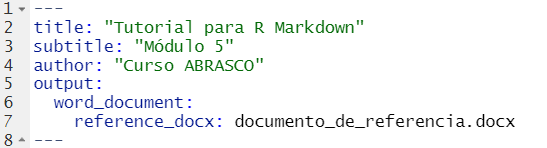
Note que o nome documento_de_referência.docx pode ser
substituído pelo nome do arquivo .docx que será utilizado
como modelo de estilo de formatação.
Para um aprofundamento deste tema, você também pode consultar este tutorial em inglês.
Nossos cursos
Pronto, chegamos ao final deste curso! Agora você já conhece as
principais ações para construir um relatório com o apoio da
linguagem de programação R. Quer seguir a diante no
aprendizado? Você encontrará outras etapas para aprofundamento das
análises de dados em vigilância em saúde nos outros cursos. Aproveite e
já faça sua inscrição nos cursos abaixo clicando nos links:
- Análises de dados para Vigilância em Saúde - curso básico.
- Visualização de dados de interesse para a vigilância em saúde.
- Construção de diagramas de controle na vigilância em saúde.
- Linkage de bases de dados de saúde.
- Análise espacial de dados para a vigilância em saúde.
- Construção de painéis (dashboards) para monitoramento de indicadores de saúde.
Aproveite!