


4. Incluindo imagens ao relatório
Além de editar os textos e tornar seu relatório bonito e bem
estruturado, é possível incluir imagens junto aos scripts do
R. O Rmarkdown permite que figuras prontas
possam ser inseridas em meio ao texto do documento. Estas imagens podem
vir de duas fontes: a partir de um arquivo local, ou a partir de um
endereço da internet (online): a URL.
Todas as vezes em que houver a necessidade de incluir uma imagem local, você deverá escrevê-la conforme apresentado na Figura 26.
Figura 26: Script indicando uma inserção de imagem local.

Como você pode visualizar na Figura 26, para incluir uma imagem
primeiramente você deverá conhecer o caminho (diretório ou pasta) onde o
seu arquivo .Rmd está localizado e indicar para o
R onde a imagem que você deseja incluir está localizada
também.
Como boa prática de organização, nós recomendamos a criação de uma
pasta exclusiva para armazenar as imagens que serão inseridas no seu
documento. No exemplo a seguir, criamos uma pasta denominada
Imagens. Nela inserimos um arquivo nomeado como
mod_7_exemploimagem.png. Copie o código abaixo em seu
arquivo .Rmd e observe o que acontece:

Em seu RStudio você deverá obter uma visualização como o
da Figura 27.
Figura 27: Imagem local adicionada ao script.

Agora, quando queremos importar uma imagem da internet devemos inserir o endereço da imagem, e utilizar uma sintaxe como a apresentada na Figura 28.
Figura 28: Script indicando uma inserção de imagem local.

Agora inclua em seu documento Rmarkdown uma imagem que
pode ser acessada pelo url
https://tinyurl.com/rmarkdownimagem. Para isso digite o
seguinte código em seu RStudio:

Você deverá obter uma visualização como a apresentada na Figura 29.
Figura 29: Imagem da internet adicionada ao script.

4.1 Formatando imagens
Agora que você já consegue inserir imagens que estão em seu computador e outras que encontrou na internet, você deve editar o seu alinhamento no arquivo. É possível alterar a posição dessas imagens no texto e centralizá-las ou alterar o seu tamanho.
Por padrão qualquer imagem inserida em um documento .Rmd
é automaticamente alinhada à esquerda. Para centralizar a imagem devemos
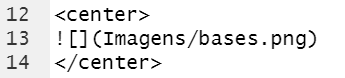
incluir os códigos <center> antes da imagem e o
</center> após o código da imagem. Observe na Figura
30 a seguir um exemplo e replique-o em seu Rstudio:
Figura 30: Script com imagem centralizada no texto.
Agora, observe na Figura 31 como a imagem fica quando o script é renderizado.
Figura 31: Renderização do script com imagem centralizada no texto.

Mas e se você desejar alterar o tamanho de uma imagem? É possível
especificar a sua largura no arquivo Rmarkdown. Para isso,
você precisará inserir o comando {width= "10%"}, sendo que
o valor indicado por porcentagem determinará o ajuste de tamanho da
imagem. Assim, você deve sempre ajustar o valor de porcentagem desejado.
Teste e experimente, pois não há um padrão pré-determinado.
Observe na Figura 32 como seria escrever a configuração de tamanho da
imagem em seu documento Rmarkdown.
Figura 32: Script com inserção de imagem e edição da proporção de tamanho.

Copie o código que você visualizou na Figura 32 em seu
RStudio e renderize o arquivo. Observe na Figura 33 como
deve ficar o arquivo final (.html).
Figura 33: Renderização do script com inserção de imagem e edição da proporção de tamanho.


Para fazer o ajuste específico da altura da imagem, basta trocar o
termo width (largura) por height(altura).
Experimente
Outra configuração possível é especificar o tamanho da imagem em
unidade pixels (pxl). Você poderá definir o tamanho pela
seguinte nomenclatura: {width= "100px"}, conforme na Figura
34. Também será importante que você teste e experimente diversos
tamanhos, pois não há um padrão pré-determinado.
Figura 34: Script com inserção de imagem e edição de tamanho em pixel.

Copie e cole o código da Figura 34 em seu computador e renderize o código. Você deverá obter uma imagem em seu documento final semelhante ao apresentado na Figura 35.
Figura 35: Renderização do script com inserção de imagem e edição de tamanho em pixel.

Faça este exercicío: crie uma pasta com o nome “Imagens” em seu computador e inclua nela o arquivo “dengue.png” disponibilizado junto ao menu lateral “Arquivos” deste curso.
Pronto. Já poderemos inserir uma imagem de ilustração em nosso
relatório de vigilância em saúde. Para isso você deverá criar uma pasta
dentro do diretório onde está localizado o arquivo .Rmd que
estamos trabalhando e nomeá-la de “Imagens”. Como boa
prática de organização, o uso desse nome facilita que os arquivos de um
mesmo tipo sejam facilmente encontrados. Caso você opte em outros
projetos de utilizar um nome diferente para o diretório de imagens,
lembre-se de adequar o caminho correto das pastas na hora de escrever o
seu código. Caso contrário, a imagem não será visualizada.
Agora, após o texto do parágrafo inicial de introdução, vamos incluir
o código abaixo junto ao script do relatório de Rosas. Copie-o
e execute-o em seu arquivo .Rmd:
{width="100%"}Seguindo estas instruções, você deverá obter um script conforme a presentado na Figura 36.
Figura 36: Script incluindo imagem do mosquito da dengue.
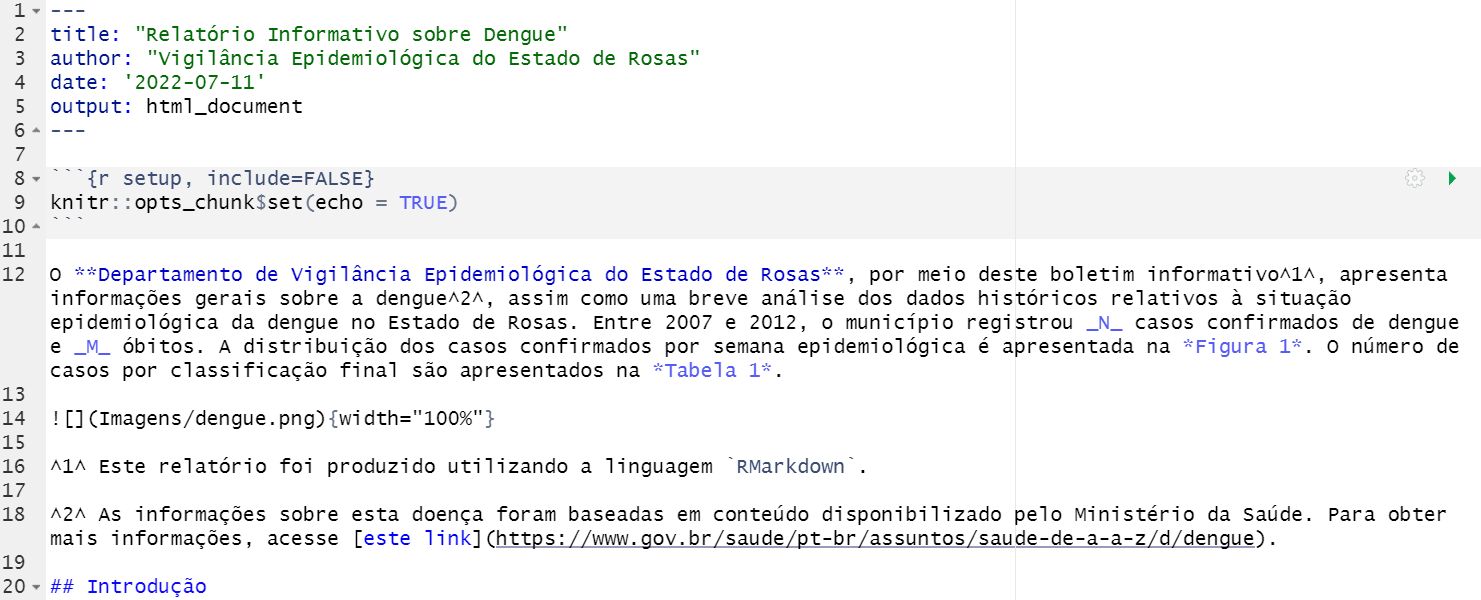
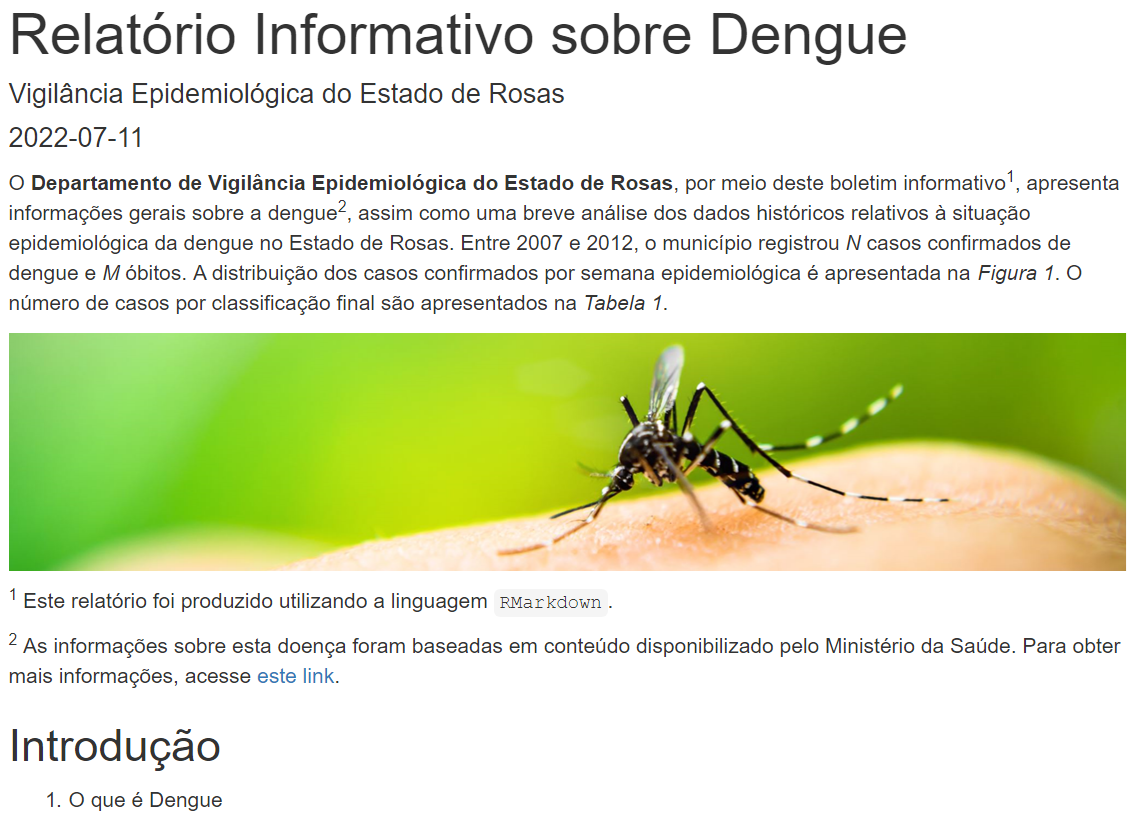
Observe que o código indicando a Figura 36 foi inserido na linha 14. Agora vamos renderizar o documento clicando em knit para que possamos obter um arquivo como o apresentado na Figura 37.
Figura 37: Renderização do script incluindo imagem do mosquito da dengue.

Atenção
Caso tenha encontrado dificuldade de chegar a um arquivo com os scripts que utilizamos, não se preocupe e continue no curso!
Deixamos pronto para você um arquivo de estudo com todos os elementos
que aplicamos nesta subseção: o exemplo5.Rmd. Você poderá
encontrá-lo acessando o menu lateral “Arquivos” do Ambiente Virtual do
curso e fazer o download.