


2. Como criar um arquivo Rmarkdown?
O R é uma linguagem de programação poderosa. Com ele é
possível automatizar suas análises transformando-as em relatórios.
Utilizando o Rmarkdown seremos capazes de tornar os
relatórios que você já sabe fazer acessíveis em pouco tempo. Mas vamos
com calma. Você verá este processo todo exemplificado neste curso!
Antes de aprendermos a utilizar e personalizar relatórios, vamos
aprender como criar um arquivo no formato Rmarkdown. Para
este primeiro passo, abra o RStudio em seu computador
seguindo o passo a passo abaixo:
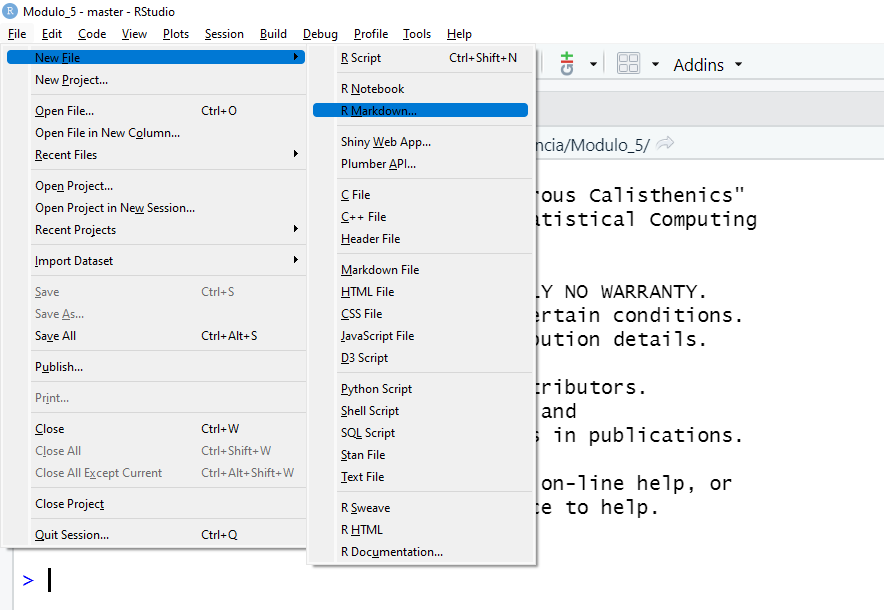
- vá até o menu do
RStudioe clique emFile(Arquivo), - em seguida em
New File(Novo Arquivo), e - depois em
Rmarkdown...
Se o seu RStudio estiver em português utilize o mesmo
passo a passo, porém você verá o caminho da seguinte forma:
Arquivo > Novo Arquivo > Rmarkdown....
Observe que você fará acompanhando também as figuras abaixo:
Figura 1: Tela para abrir um documento Rmarkdown.
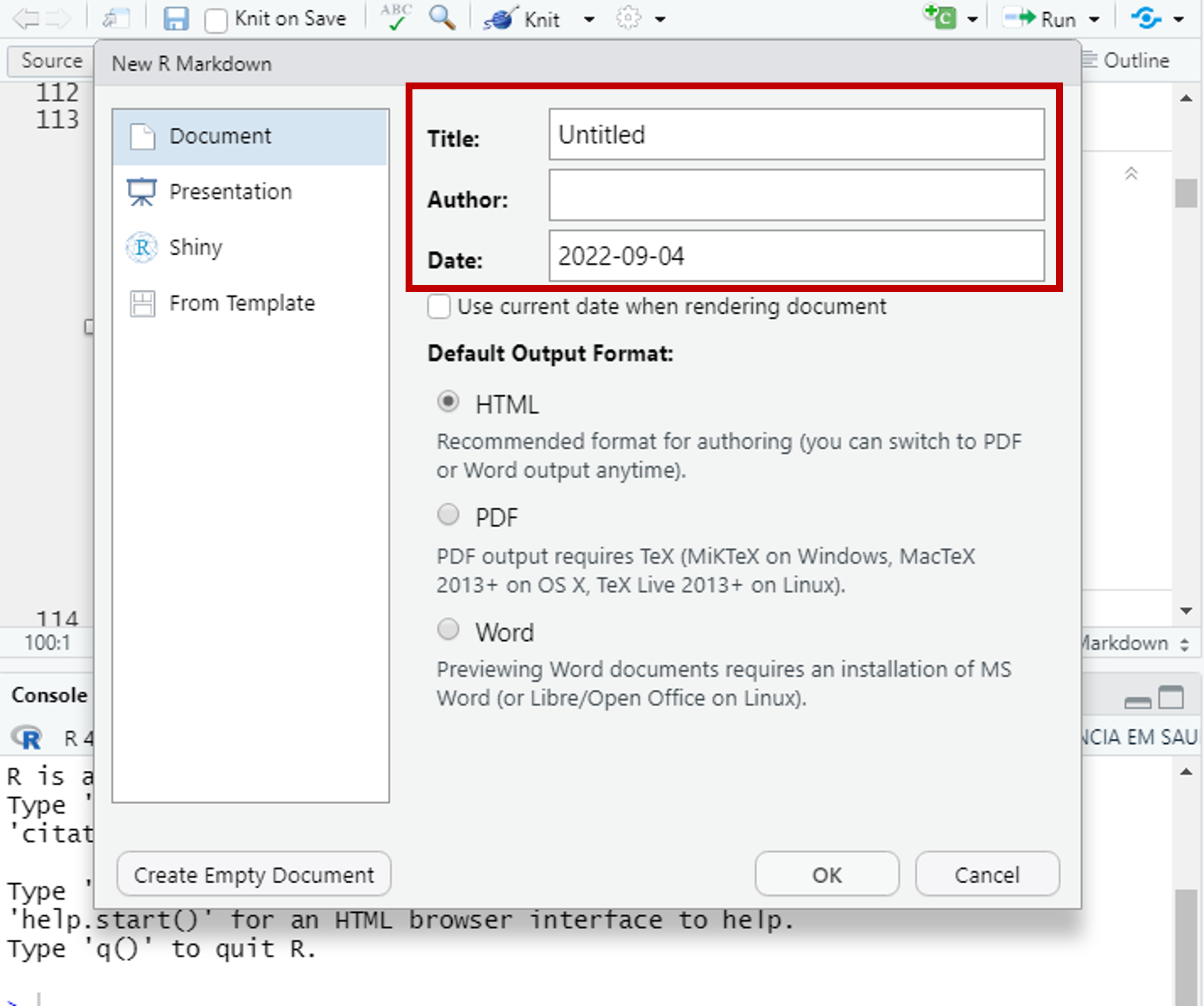
Após criar um documento Rmarkdown, abrirá em seu
RStudio uma nova janela com opções de criação de
novos projetos. Nesta janela são inseridos os dados
básicos do documento conforme a Figura 2. Em seu computador insira o
título, o nome do autor e a data do seu painel. Com isso configuraremos
o nosso documento.
Figura 2: Tela de criação de um documento Rmarkdown.

Observe que há um painel à esquerda da janela que se abriu. Nele, você terá disponível quatro opções:
- Document ou documento.
- Presentation ou apresentação.
- Shiny que é um pacote do
Rpara criação de tabelas dinâmicas (animadas). - From Template local em que você poderá selecionar um modelo pré-existente.
Selecione apenas a 1ª opção: Document ou documento. Observe também que nesta janela você verá à direita três caixas (Figura 3). A primeira se refere ao título do seu novo documento, a segunda ao autor, e a terceira à data.
Figura 3: Tela de configuração de um documento Rmarkdown.
Observe que, abaixo destas caixas, existe a possibilidade de marcar
uma de três alternativas, referentes ao formato do arquivo que será
produzido: HTML, PDF ou WORD.
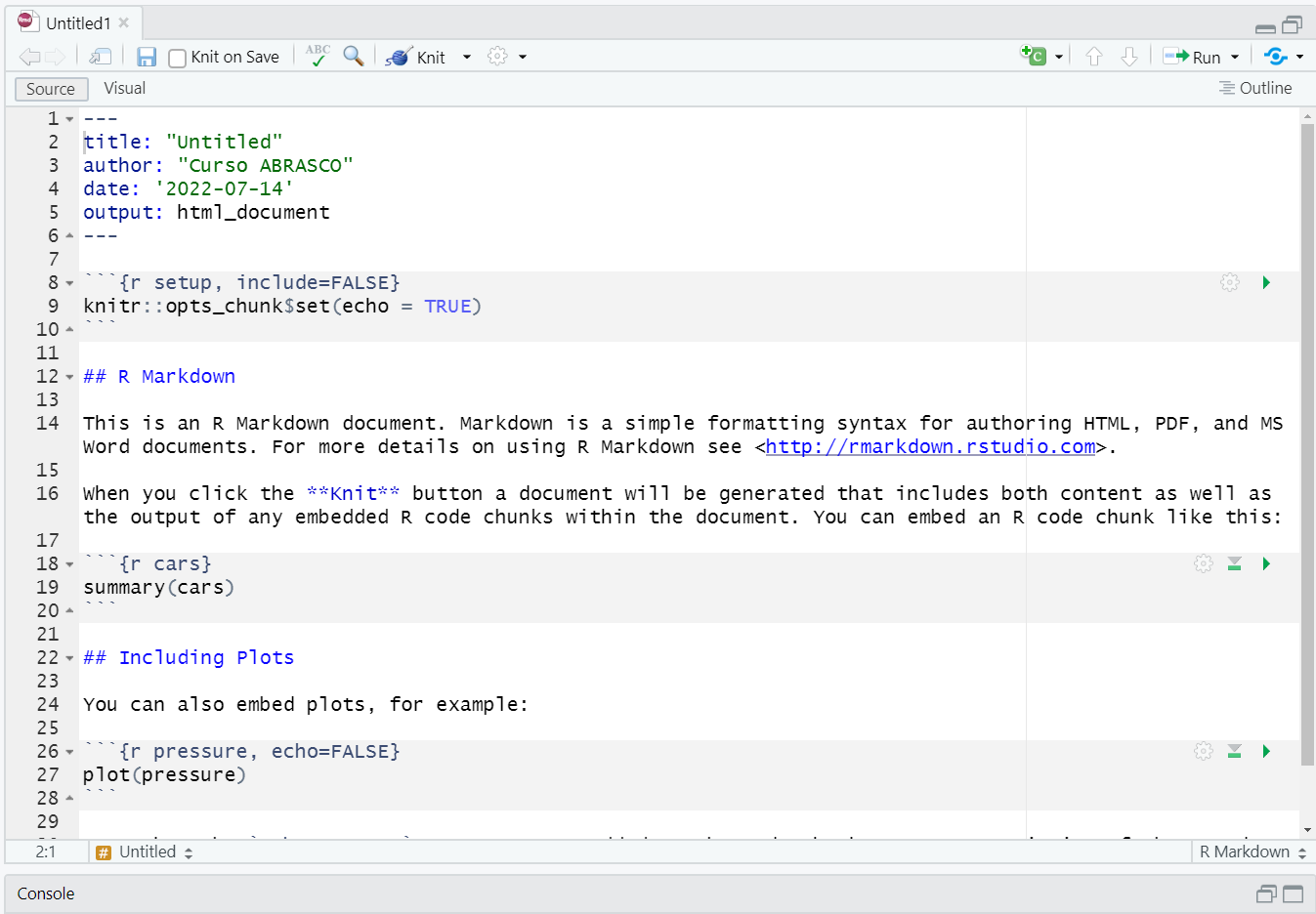
Após escolher o tipo de arquivo, basta apenas selecionar
OK e o programa irá abrir um novo arquivo conforme a
Figura 4 com um “modelo básico de arquivo”. Você deverá obter em seu
computador uma página de script como a apresentada na Figura
4:
Figura 4: Tela com script gerado automaticamente após selecionar OK.
Agora que o arquivo foi criado, nós devemos salvá-lo para dar início
ao nosso relatório de análises. Para isso, digite as teclas
CTRL + S do seu teclado ou selecione
File > Save (Arquivo > Salvar) no menu superior do
seu RStudio, e escolha um nome para o arquivo.
Você verá que agora o seu arquivo será salvo com uma extensão do tipo
.Rmd, indicando por tanto que agora o script que
você trabalhará se trata de um arquivo Rmarkdown. Para que
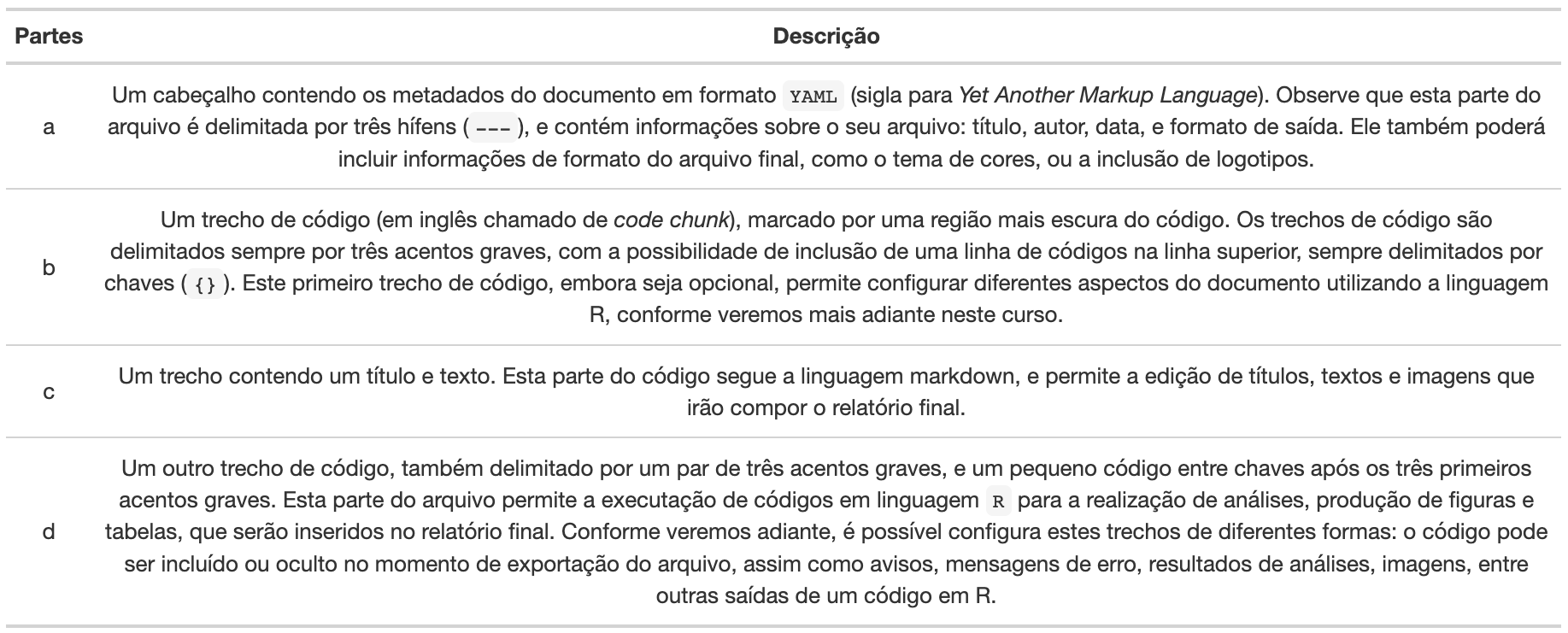
fique um pouco mais claro, todo arquivo do tipo Rmarkdown
possui quatro partes distintas: cabeçalho YAML, o código ou
chunk, local para escrever o texto e mais linhas para escrita
de código (chunk) . Observe a Figura 5 e a Tabela 1 de
detalhamento:
Figura 5: Tela com script gerado automaticamente após selecionar OK.

Tabela 1: Formato básico de um arquivo Rmarkdown.
Perceba que o seu arquivo .Rmd assim como na Figura 5
deverá possuir todas as instruções necessárias para a criação de um
relatório de forma automática. A partir deste arquivo, o
RStudio é capaz de interpretar as instruções e
converter o script que você está escrevendo em um
documento final. A este processo de transformação denominamos de
renderização (render).
Para transformar um script em um arquivo .pdf,
.html, ou .docx, ou seja, para renderizar seu
código, você deverá selecionar o botão knit (do inglês,
significa “tecer” ou “tricotar”), localizado na região superior do
painel de códigos do RStudio conforme a Figura 6.
Figura 6: Tela com a localização do botão knit para renderização de um script.
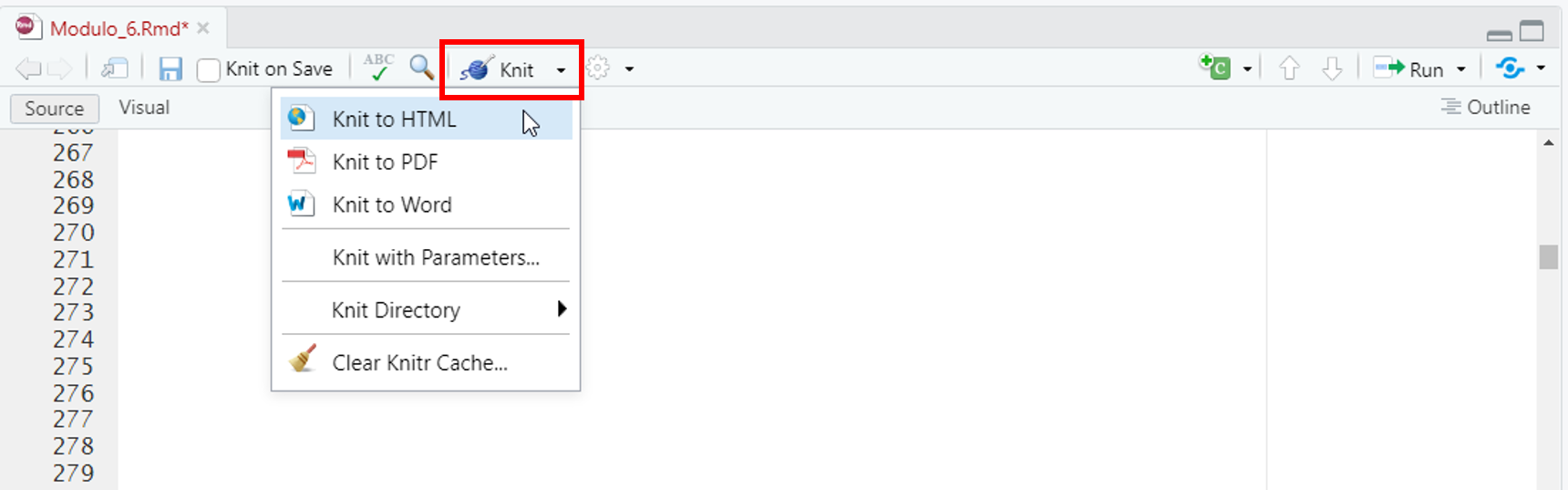
Agora clique no botão knit. Assim você então renderiza seu
documento criado (script no formato .Rmd) para o
formato .html. Lembre-se que este é um formato para que seu
relatório possa ser disponibilizdo online, por isso optaremos
por este formato. Ao realizar esta seleção o RStudio irá
criar um novo arquivo para o formato desejado: .html e
abrirá uma nova página dentro do próprio programa. Observe como ficaria
uma página no formato para a publicação na internet
(.html) na Figura 7.
Figura 7: Tela com script renderizado para o formato .html.

Neste curso detacaremos o formato .html, pois ele será
fundamental para a transformação do seu relatório em um painel ou
dashboard. Você poderá a qualquer momento gerar o relatório no
formato .docx ou .pdf, teste e experimente
clicando nas opções apresentadas junto ao botão knit em seu
RStudio.
Observe que apresentamos um modelo básico de relatório gerado
utilizando o Rmarkdown. Agora é a hora de praticar!

Para saber mais sobre como construir um painel de indicadores de saúde você poderá consultar o curso “Construção de painéis (dashboards) para monitoramento de indicadores de saúde”. Caso deseje fazer a inscrição, clique aqui.

Atenção
Caso você tenha encontrado dificuldade de chegar a um arquivo com os scripts que utilizamos, não se preocupe e continue no curso!
Deixamos pronto para você um arquivo de estudo com todos os elementos
que aplicamos nesta subseção: o exemplo1.Rmd. Você poderá
encontrá-lo acessando o menu lateral “Arquivos” do Ambiente Virtual do
curso e fazer o download.