


3. Construindo um relatório automatizado
Imagine que você é um profissional da vigilância epidemiológica do Estado de Rosas. Foi solicitado a você pelo secretário de saúde a atual situação da dengue no estado para uma entrevista com a imprensa em 4 horas. Você precisará criar com todas as análises necessárias um relatório de avaliação de dengue no Estado de Rosas (fictício) rapidamente. Com ele você dará informações da situação epidemiológica da dengue para o secretário de saúde e a sua avaliação da série histórica de casos. Para isso, você necessitará seguir alguns passos:
- a instalação de pacotes específicos para a criação de um arquivo do
tipo
.Rmd(relatório), - a escrita de um script definindo as bases de dados que serão utilizadas,
- os objetos e componentes que serão inclusos no relatório,
- a estruturação do conteúdo a ser apresentado,
- a padronização de um layout e
- a transformação do script em uma página no formato
.html(renderização).
Vamos lá! Até aqui já cumprimos a etapa de número 1. A partir do
arquivo .Rmd que criamos, iremos selecionar todo o conteúdo
a partir da linha 12 de seu script (Figura 8), e então deletá-lo para
utilizarmos o relatório criado.
Figura 8: Tela com textos que devem ser excluídos.

Conseguiu excluir? Se sim, agora poderemos utilizar este arquivo de
base ou template original. Vamos deixá-lo apenas com o
cabeçalho em YAML e o primeiro trecho de código
(chunk). Em seguida, iremos personalizar as informações de
“título” e “autor” do arquivo (FIgura 9). Para isso, vá até as linhas 2
e 3 do script em seu computador e substitua o texto anterior
pelas seguintes informações:
title: "Relatório Informativo sobre Dengue"
author: "Vigilância Epidemiológica do Estado de Rosas"
Após estas mudanças, o seu arquivo .Rmd deve ficar
semelhante como observamos na Figura 9 abaixo:
Figura 9: Configurando o cabeçalho do relatório.

Pronto! Agora vamos adiante personalizando o nosso relatório que será automático.
Calma que as coisas vão se clareando aos poucos. Sigamos em frente.
3.1 Edição dos textos em markdown
Ao utilizarmos a linguagem markdown podemos simplesmente
inserir parágrafos de texto em nosso script. Para isso, iremos
sempre utilizar o espaço do documento .Rmd que está
fora dos trechos de códigos, conforme apresentado na
Figura 5. Nele poderemos personalizar o texto do relatório que
criaremos, facilitando a organização e a leitura do conteúdo que será
feita pelo secretário estadual de saúde de Rosas.
Vamos lá! Localize no seu script estes trechos e inclua
algumas informações de introdução sobre o seu relatório. Neste momento
precisamos incluir uma breve explicação sobre as análises que serão
apresentadas e guiar o leitor quanto ao entendimento das informações.
Copie e replique o trecho de código a seguir em seu
RStudio:
O Departamento de Vigilância Epidemiológica do Estado de Rosas, por meio deste
boletim epidemiológico (referência 1), apresenta informações gerais sobre a dengue
(referência 2), assim como uma breve análise dos dados históricos relativos à
situação epidemiológica da dengue no Estado de Rosas. Entre 2007 e 2012, o município
registrou N casos confirmados de dengue e M óbitos. A distribuição dos casos
confirmados por semana epidemiológica é apresentado na Figura 1. O número de casos
por classificação final são apresentados na Tabela 1.
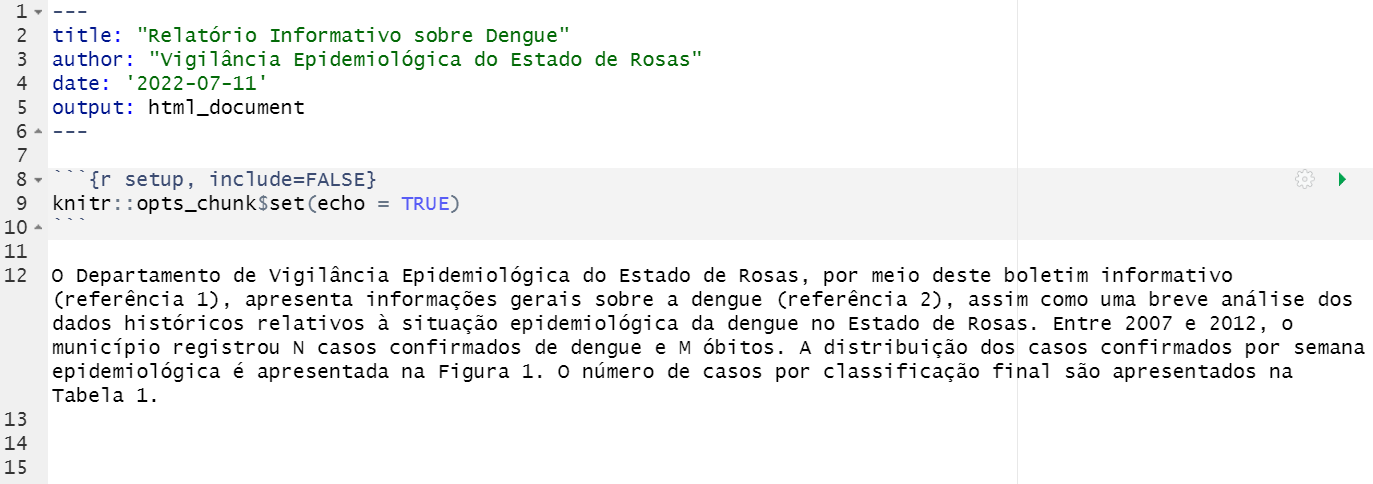
Pronto, você deverá obter em seu computador um arquivo
(.Rmd) semelhante à Figura 10 que você visualiza
abaixo:
Figura 10: Tela com texto que introdutório do relatório informativo da dengue no arquivo .Rmd.

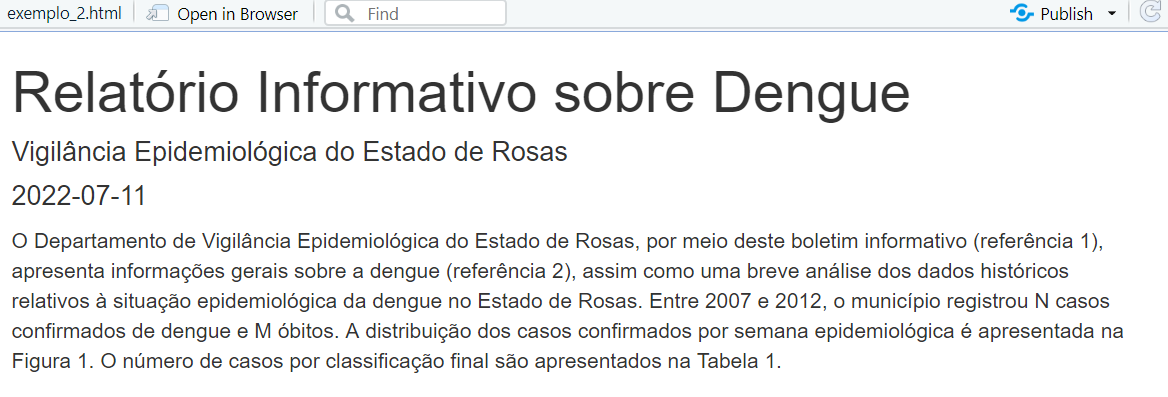
Para ver como fica o relatório com a inclusão deste parágrafo no
formato online, aperte o botão Knit, no menu logo
acima, e espere o RStudio renderizar o documento
*.Rmd. Você verá uma janela com a seguinte
apresentação:
Figura 11: Tela com texto que introdutório do relatório informativo da dengue no arquivo .html.
Agora vamos personalizar o texto e torná-lo mais intuitivo.
3.2 Formatação de texto simples
A linguagem markdown possui uma maneira própria e, por
isso, teremos que escrever de um jeito que o R nos entenda.
Nós a utilizaremos como um editor de texto, assim como fazemos com o
libreoffice ou word. Utilizando a linguagem
markdown vamos incluir pequenas edições no texto para destacar
pontos importantes. Para isso utilizaremos textos em
negrito, em itálico, com rasurado
ou outras formas de edição de texto que couberem melhor as necessidades
do relatório que está sendo criado.
Veja na tabela abaixo como você poderá indicar estas edições em seu
texto no arquivo .Rmd que estamos criando:
Tabela 2: Formatação básica de texto para arquivo Rmarkdown.

Agora, na mesma região onde incluímos inicialmente a introdução do relatório, você irá destacar alguns trechos deste parágrafo utilizando alguns formatos da Tabela 2. Observe o texto a seguir e tente encontrar quais mudanças foram feitas:
O **Departamento de Vigilância Epidemiológica do Estado de Rosas**, por meio deste
boletim informativo^1^, apresenta informações gerais sobre a dengue^2^, assim como
uma breve análise dos dados históricos relativos à situação epidemiológica da dengue
no Estado de Rosas. Entre 2007 e 2012, o município registrou _N_ casos confirmados
de dengue e _M_ óbitos. A distribuição dos casos confirmados por semana
epidemiológica é apresentada na *Figura 1*. O número de casos por classificação
final é apresentado na *Tabela 1*.
Agora, vamos praticar. Inclua estas modificações (ou copie o código acima) e substitua o parágrafo que havíamos inseridos anteriormente com as mudanças necessárias. Você deverá obter um arquivo em seu computador semelhante ao da Figura 12.
Figura 12: Script com texto em destaque no arquivo Rmarkdown.

Note que algumas das alterações agora aparecem destacadas em seu
código markdown! Mas atenção, você deve ter percebido que
trocamos os termos (referência 1) por ^1^, e
(referência 2) por ^2^. Estas marcações não
aparecem destacados no nosso código, mas irão se refletir no texto
renderizado para o formato .html na forma de números
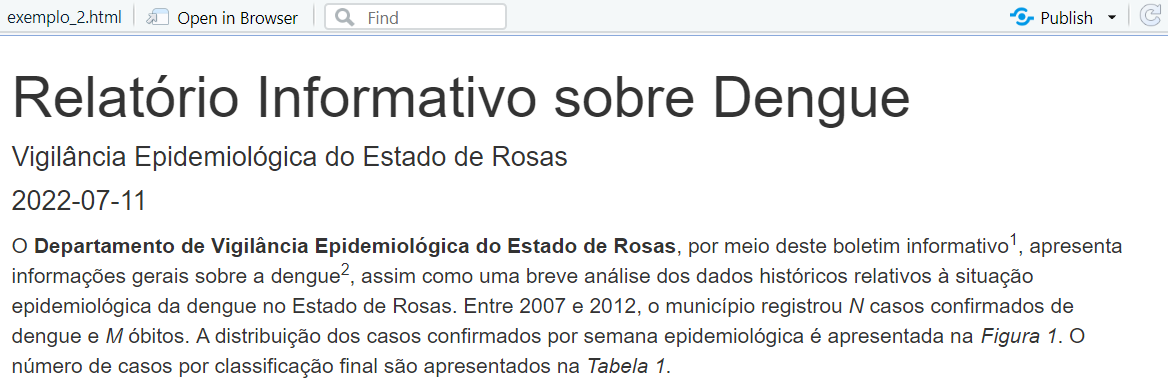
sobrescritos. Para visualizar como esta etapa se dá na prática, aperte
knit no menu superior do seu `RStudio e renderize
o arquivo para o formato .html como a Figura 13.
Figura 13: Renderização do script com texto em destaque.
Ficou bacana, não é mesmo?

Atenção
Caso tenha encontrado dificuldade de chegar a um arquivo com os scripts que utilizamos, não se preocupe e continue no curso!
Deixamos pronto para você um arquivo de estudo com todos os elementos
que aplicamos nesta subseção: o exemplo2.Rmd. Você poderá
encontrá-lo acessando o menu lateral “Arquivos” do Ambiente Virtual do
curso e fazer o download.
3.3 Formatação de títulos, subtítulos e listas
Quase sempre precisamos alterar a formatação de títulos, subtítulos,
e até mesmo de lista de itens quando estavam fazendo relatórios. Você
também conseguirá fazer estas edições com o R utilizando a
linguagem Rmarkdown. Para criar títulos e subtítulos, basta
você utilizar o símbolo # (hashtag) seguido do
texto que nomeará o título. Todos os títulos subsequentes, com tamanhos
de fonte menores, podem ser criados pelo uso progressivo de mais
#.
É bem simples, vamos exemplificar. No espaço para markdown,
você pode incluir títulos da seguinte forma seguindo um padrão
progressivo das # (hashtags):
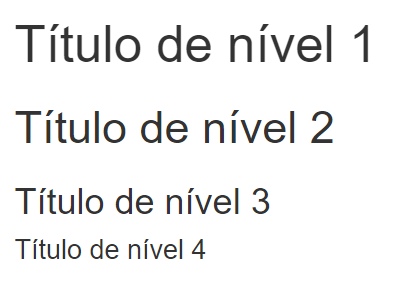
# Título de nível 1

## Título de nível 2

### Título de nível 3

#### Título de nível 4
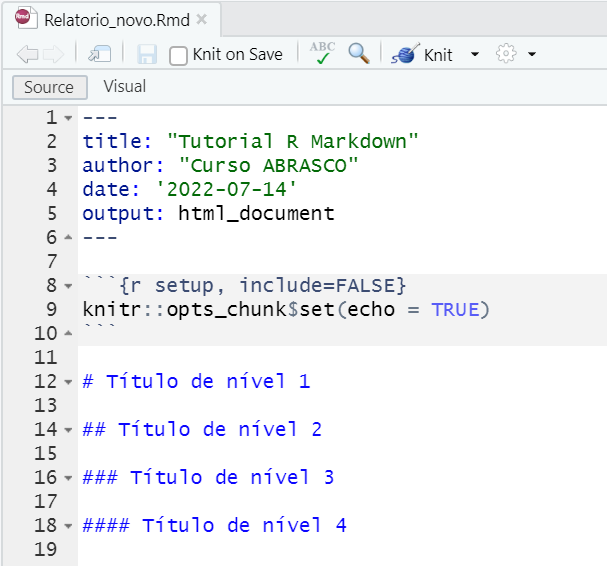
Ficou mais claro, certo? Agora copie os códigos apresentados aqui em
seu RStudio e veja como ficaria uma sequência de títulos no
Rmarkdown. Você deve visualizar seu chunk como o
apresentado na Figura 14.
Figura 14: Script com título editado em destaque no arquivo Rmarkdown.
Em seguida, renderize o script clicando no botão
knit e observe na Figura 15 como ficaria cada título em um
arquivo do tipo .html
Figura 15: Renderização do script com título editado.
Além de títulos, é possível criar listas ordenadas de itens. Cada
item é listado por um número seguido de ponto (ex: 1.),
enquanto subitens são listados por números romanos seguidos de ponto
(ex: i.) após uma identação (o pequeno espaço -
recuo - que você observa entre o início da linha e os números romanos
deste exemplo). A identação
pode ser incluída ao se digitar a tecla TAB.
Observe abaixo como será o padrão que utilizaremos para construir o código para o nosso relatório sobre dengue em Rosas:
1. Primeiro item

2. Segundo item

  i. Subitem 1

  ii. Subitem 2

  iii. Subitem 3
Agora, copie e replique o código em seu RStudio e
observe a Figura 16. Veja o exemplo deste código na linguagem
markdown:
Figura 16: Script com itens no arquivo Rmarkdown.

Agora clique no botão knit e renderize o script
para o formato .html. Os itens irão aparecer de forma
semelhante ao apresentado na Figura 17.
Figura 17: Renderização do script com itens.

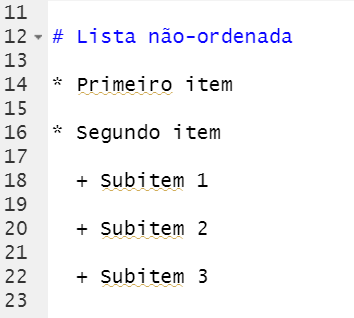
Você também poderá criar itens de listas não-ordenadas (apenas com
marcadores). Para isso, você deve utilizar o símbolo
*(asterisco) para o item principal. Para
adicionar subitens utilizar o símbolo + (mais)
após dois espaços. Observe o código abaixo:
* Primeiro item

* Segundo item

  + Subitem 1

  + Subitem 2

  + Subitem 3
Agora pratique em seu arquivo .Rmd. Inclua estes itens
no seu trecho de código markdown. É esperado que você visualize
seu documento conforme a Figura 18.
Figura 18: Script com itens de listas não-ordenadas (apenas com marcadores).
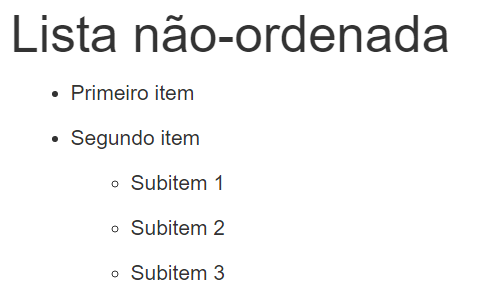
Deu certo? Agora clique no botão knit no menu superior do
seu RStudio e renderize seu documento para o formato
.html. Você deverá obter um arquivo semelhante ao da Figura
19.
Figura 19: Renderização do script itens de listas não-ordenadas (apenas com marcadores).
Atenção
Caso tenha encontrado dificuldade de chegar a um arquivo com os scripts que utilizamos, não se preocupe e continue no curso!
Deixamos pronto para você um arquivo de estudo com todos os elementos
que aplicamos nesta subseção: o exemplo_titulos.Rmd. Você
poderá encontrá-lo acessando o menu lateral “Arquivos” do Ambiente
Virtual do curso e fazer o download.
Certo, agora que você já conhece as diferentes formas de incluir títulos e listas com a linguagem markdown, vamos aplicar esse conhecimento em nosso boletim de vigilância no Estado de Rosas. Vamos lá!
- Primeiro estruture o relatório inserindo seus títulos e subtítulos.
Para isso, adicione as seguintes linhas de código após o parágrafo de
introdução. Copie e replique em seu
RStudio:
## Introdução

## Análises

### 1. Distribuição de casos por semana epidemiológica

### 2. Número de casos por classificação final
É esperado que você obtenha em sua tela códigos como os da Figura 20. Perceba que os títulos e subtítulos também aparecem com uma cor destacada em relação ao restante do texto:
Figura 20: Script com título e itens editados do relatório de Rosas.

Agora renderize o seu documento e transforme-o em um arquivo do tipo
.html. Observe se está semelhante ao apresentado aqui na
Figura 21.
Figura 21: Renderização do script com título e itens editados do relatório de Rosas.

- Agora iremos incluir algumas listas ordenadas e não-ordenadas. Incluiremos no relatório sobre dengue um pequeno resumo de informações sobre a doença utilizando como referência o conteúdo técnico disponibilizado pelo Ministério da Saúde.
Observe o script abaixo e replique-o em seu
RStudio:
1. O que é dengue

A dengue é a arbovirose urbana mais prevalente nas Américas, principalmente no
Brasil. É uma doença febril que tem se mostrado de grande importância em saúde
pública nos últimos anos. O vírus dengue (DENV) é um arbovírus transmitido pela
picada da fêmea do mosquito _Aedes aegypti_ e possui quatro sorotipos diferentes
(DENV-1, DENV-2, DENV-3 e DENV-4).

i. Principais Sintomas

* Febre alta > 38°C.
* Dor no corpo e articulações
* Dor atrás dos olhos.
* Mal estar.
* Falta de apetite.
* Dor de cabeça.
* Manchas vermelhas no corpo.

ii. Transmissão

 O vírus da dengue (DENV) pode ser transmitido ao homem principalmente por via
 vetorial, pela picada de fêmeas de _Aedes aegypti_ infectadas, no ciclo urbano
 humano–vetor–humano. Os relatos de transmissão por via vertical (de mãe para filho
 durante a gestação) e transfusional são raros.

iii. Diagnóstico

* Métodos diretos

  + Pesquisa de vírus (isolamento viral por inoculação em células);

  + Pesquisa de genoma do vírus da dengue por transcrição reversa seguida de reação
  em cadeia da polimerase (RT-PCR);

* Métodos indiretos

  + Pesquisa de anticorpos IgM por testes sorológicos
  (ensaio imunoenzimático – ELISA)

  + Teste de neutralização por redução de placas (PRNT);

  + Inibição da hemaglutinação (IH);

  + Pesquisa de antígeno NS1 (ensaio imunoenzimático – ELISA);

  + Patologia: estudo anatomopatológico seguido de pesquisa de antígenos virais por
  imuno-histoquímica (IHQ).
Observe que você deverá incluir símbolos que destaquem tanto as
listas ordenadas quanto as não-ordenadas. Além disso, o nome científico
do mosquito da dengue (Aedes aegypti) será marcado com a grafia
para itálico (_Aedes aegypti_) quando avaliarmos
necessário. Percebeu a diferença?
Em um terceiro passo para que estas informações apareçam no boletim que estamos produzindo, copie o texto deste arquivo para o seu
RStudioincluindo-o logo após o título de Introdução.Por fim, peça para que o
RStudiogere o boletim no formato.html. Para isso clique no botão knit e gere o documento. Você deverá visualizar um arquivo como o da Figura 22.
Figura 22: Renderização do script com conteúdo de dengue.

Atenção
Caso tenha encontrado dificuldade de chegar a um arquivo com os scripts que utilizamos, não se preocupe e continue no curso!
Deixamos pronto para você um arquivo de estudo com todos os elementos
que aplicamos nesta subseção: o exemplo3.Rmd. Você poderá
encontrá-lo acessando o menu lateral “Arquivos” do Ambiente Virtual do
curso e fazer o download.
3.4 Inserir links (internos e externos)
Utilizando a linguagem markdown no R você
também poderá incluir links ou hiperlinks no próprio
documento. Esses links serão clicados e irão abrir o endereço
de internet inserido em um navegador do computador. Estes
hyperlinks podem ser inseridos no documento pelo uso do texto
entre [] (colchetes) seguido do link entre ()
(parênteses) assim: [texto](link).
Observe na Figura 23 como ficaria a escrita incluindo um
link no seu arquivo do tipo .Rmd.
Figura 23: Tela de visualização de script com hyperlink.

Você poderá escrever qualquer texto gerando acesso a arquivos externos em seu documento. Acompanhe mais um exemplo:
site de Rmarkdown
Agora vamos praticar! Em nosso relatório de dengue poderemos incluir
um link indicando um acesso externo que contém o material que
utilizamos de referência. Observe o código abaixo e copie em seu
RStudio:
^1^ Este relatório foi produzido utilizando a linguagem ``Rmarkdown``.

^2^ As informações sobre esta doença foram baseadas em conteúdo disponibilizado
pelo Ministério da Saúde. Para obter mais informações, acesse [este link]
(https://www.gov.br/saude/pt-br/assuntos/saude-de-a-a-z/d/dengue).
Observe que neste trecho colocamos o número da referência em
sobrescrito (com uso dos marcadores ^), e também deixamos
sobrescrito o link para o site do Ministério da Saúde.
Perceba que também utilizamos `` (aspas) para colocar o
termo “Rmarkdown” em formato de código.
Faça o teste, em seu arquivo .Rmd. Copie o código acima
e o inclua antes do título “## Introdução”, conforme a
Figura 24.
Figura 24: Script com códigos contendo link.

Você percebeu como foi simples? Agora, renderize seu script
clicando no botão knit e gere um arquivo em formato
.html como o apresentado na Figura 25.
Figura 25: Renderização do script com link.

Clicando sobre o trecho este link, você verá que seu
navegador padrão irá abrir o link que incluímos no relatório de
dengue de Rosas.
Atenção
Caso tenha encontrado dificuldade de chegar a um arquivo com os scripts que utilizamos, não se preocupe e continue no curso!
Deixamos pronto para você um arquivo de estudo com todos os elementos
que aplicamos nesta subseção: o exemplo4.Rmd. Você poderá
encontrá-lo acessando o menu lateral “Arquivos” do Ambiente Virtual do
curso e fazer o download.